Biddeo Traffic UI
Partes que componen la interfaz de la herramienta Traffic
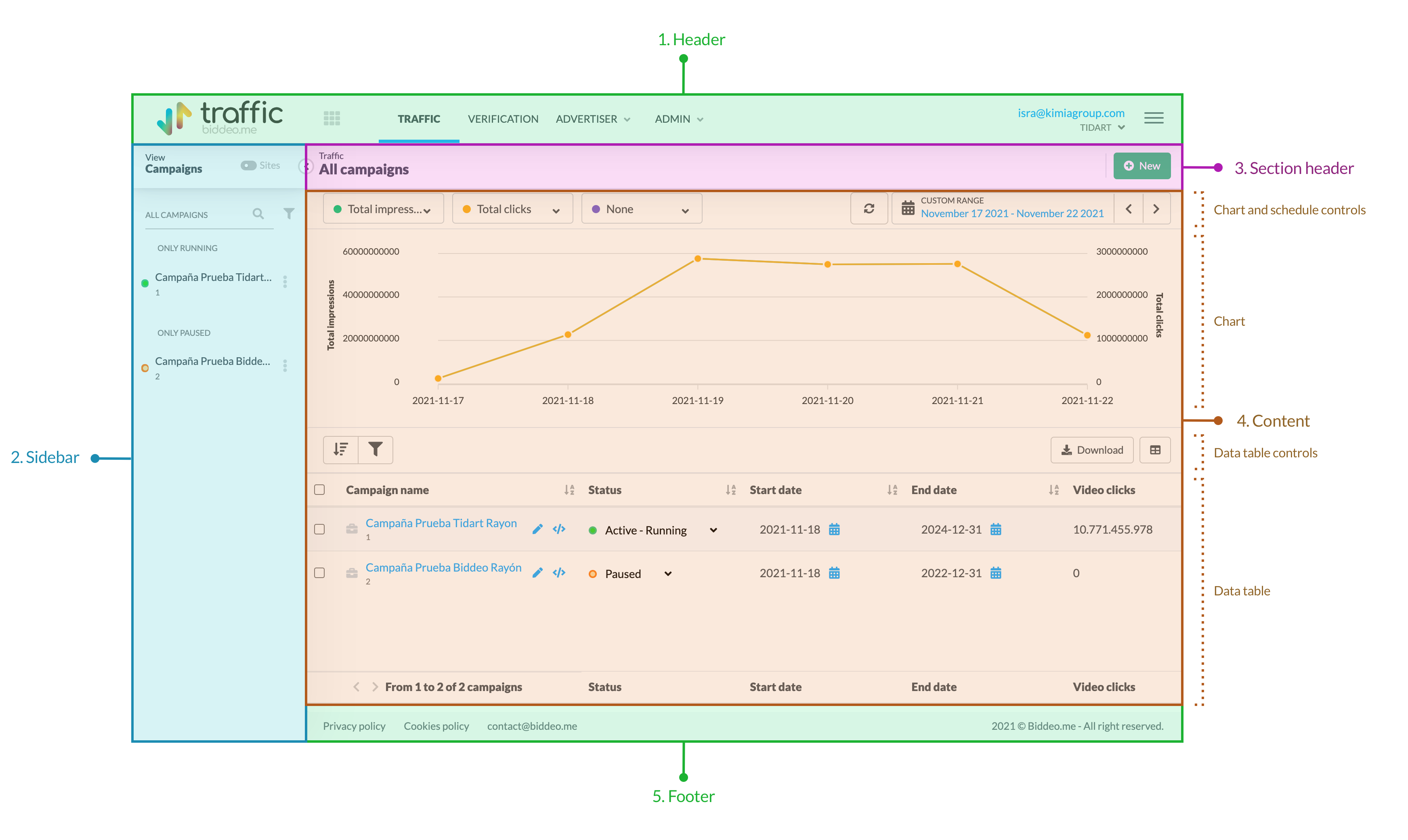
El header o barra de navegación.
En ella encontrará el logo de la herramienta, el acceso a las demás herramientas de la suite, el menú a las secciones principales de la herramienta (Traffic, Verification y Advertiser).
Adicionalmente, un usuario con el rol de Administrador dispondrá también de la opción Admin, desde la que gestionar Usuarios y Anunciantes. Además, podrá ver el nombre de usuario con el que se encuentra logeado así como selector del advertiser al que está accediendo.
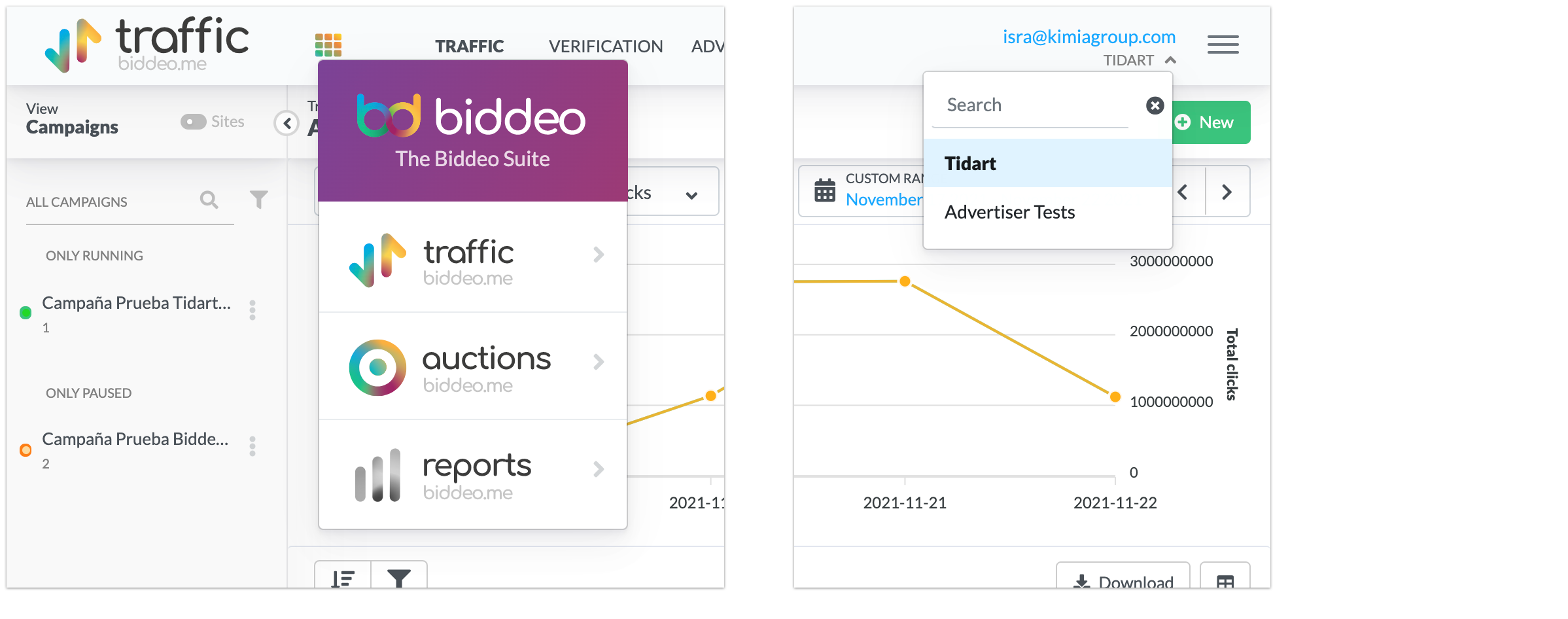
En la parte derecha del header, podrá ver el nombre de usuario con el que se encuentra logeado así como selector del anunciante (Advertiser) al que está accediendo. También encontrará el acceso a un menú desplegable desde el que podrá acceder todas las acciones anteriores y adicionalmente a la funcionalidad para deslogearse de la herramienta. (Imagen de la derecha).

En la parte izquierda del header se encuentra situado el acceso a un menú desplegable representado por un cuadrado de 9 puntos (imagen de la izquierda) desde el que podrá acceder a las diferentes aplicaciones de la Suite de Biddeo (Traffic, Auctions y Reports). En cualquier momento que lo desee y haciendo clic en el menú, puede cambiar de aplicación dentro de la suite de Biddeo.
El sidebar o panel desplegable de campañas.
En él encontrará el listado de sus campañas, un buscador, y un filtro rápido que le permitirá filtrarlas adicionalmente por todas las activas (All active), sólo las planeadas (Only planned), sólo las que estén en periodo de ejecución -coloquialmente definidas como “corriendo” - (Only running), sólo aquellas cuyo periodo de ejecución haya concluido (Only finished) o todas excepto las archivadas (All except archived).
La herramienta por defecto le mostrará las estadísticas por Campañas, pero puede cambiar la forma de visualización a estadísticas por Sites. Para saber si está visualizando las estadísticas por campañas o por sites, tan sólo tiene que revisar si el texto de la parte superior del sidebar refleja View Campaigns o View Sites. Haga click en el switch situado inmediatamente a la derecha para cambiar la visualización de campañas a sites, o viceversa.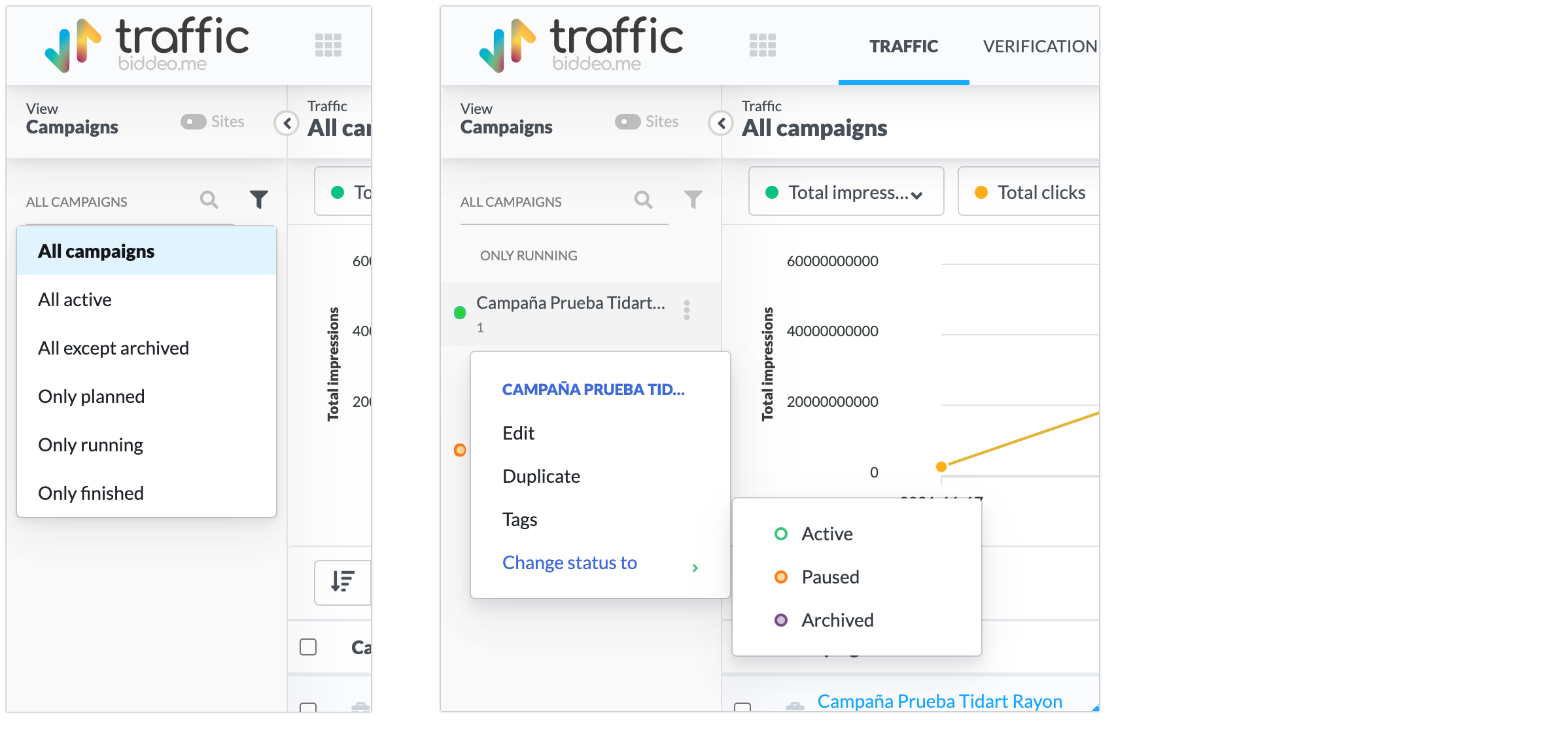
Las campañas aparecen representadas por su nombre e ID y acompañadas por un icono que refleja el estado de la misma. Además, en la sección de Traffic podrá acceder desde cada item de campaña a un menú desplegable contextual desde el que podrá editar la campaña (Edit), duplicarla (Duplicate), extraer sus tags (Tags) o modificar el status (Change status to).
El sidebar sólo aparece en aquellas secciones desde las que es preciso o de ayuda una navegación ágil entre campañas, como Traffic o Verification.El section header o cabecera de sección.
En él encontrará el breadcrumb de la sección, así como las acciones de primer nivel dentro de la misma, en caso de haberlas.

El bloque de contenido.
Su contenido es muy contextual a la sección en la que se encuentre:En la sección Traffic está compuesto por cuatro bloques:
Controles de la gráfica y especificación del rango temporal de las estadísticas.

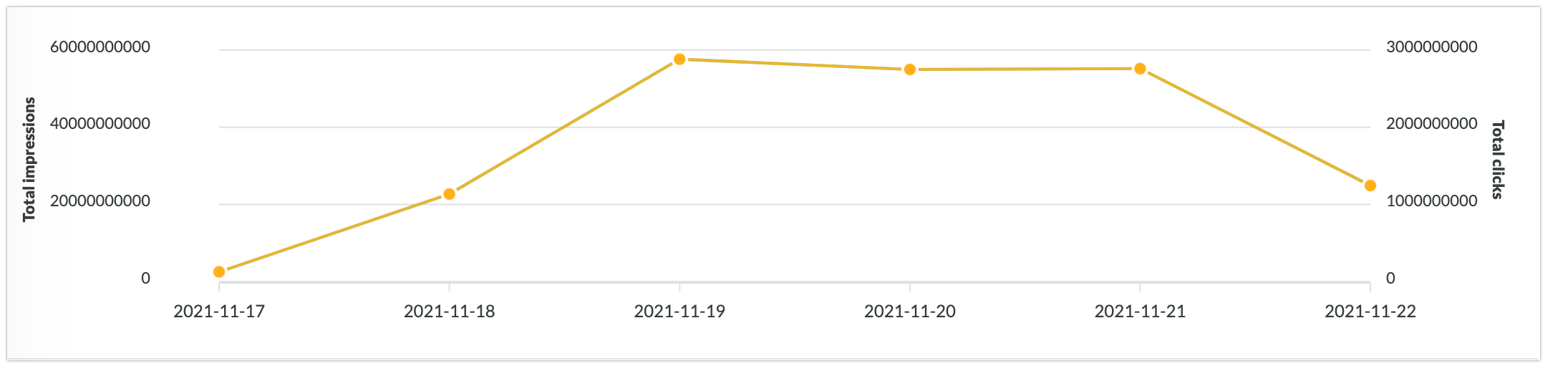
Gráfica de datos.
Controles de la tabla.

Tabla de datos.
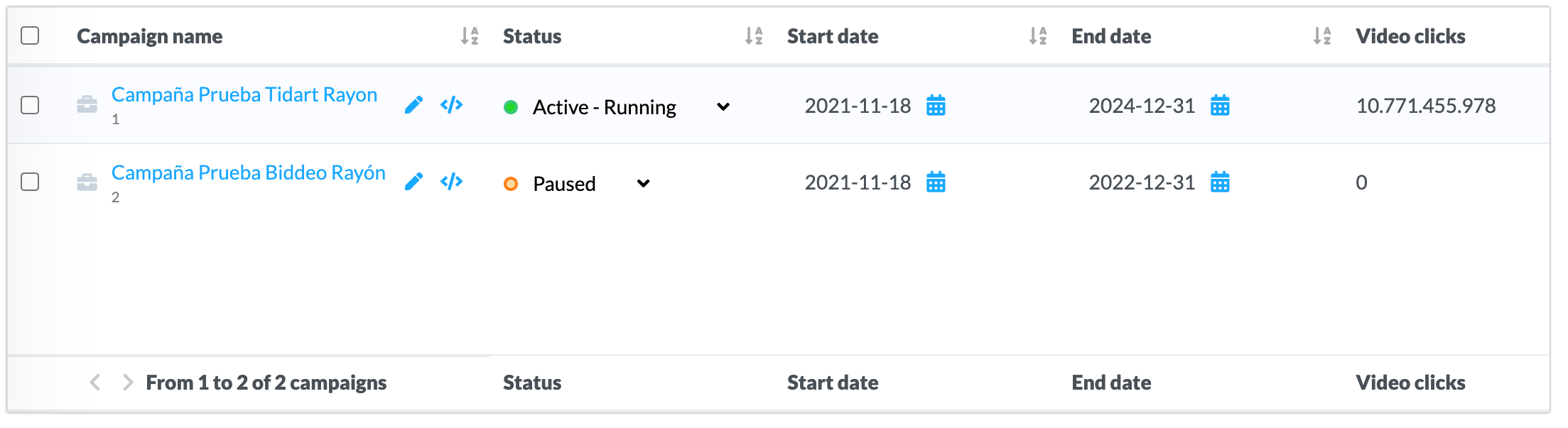
En la sección Verification está compuesto por dos bloques:
Controles sobre la tabla y especificación del rango temporal de las estadísticas.

Tabla de datos.
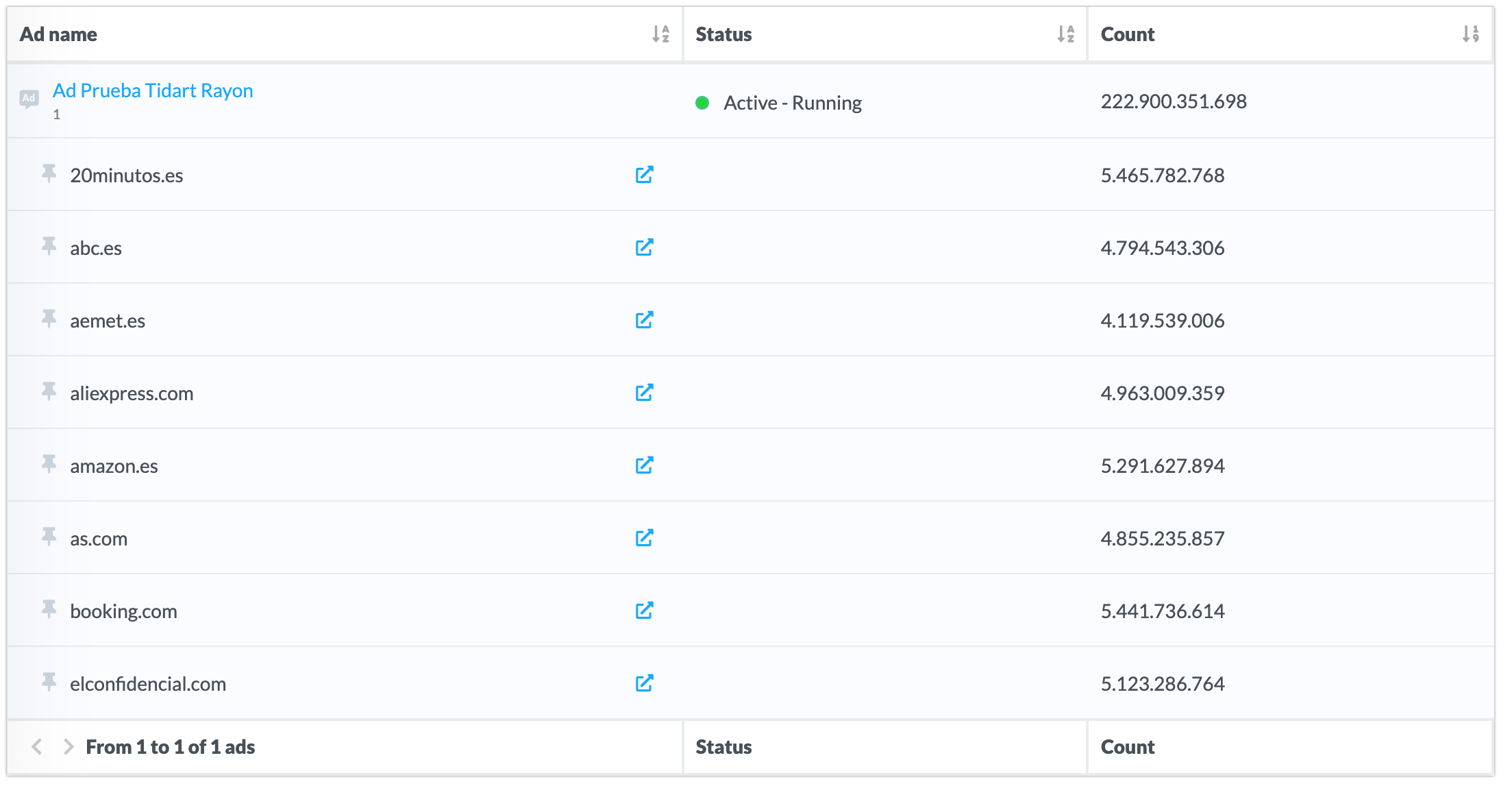
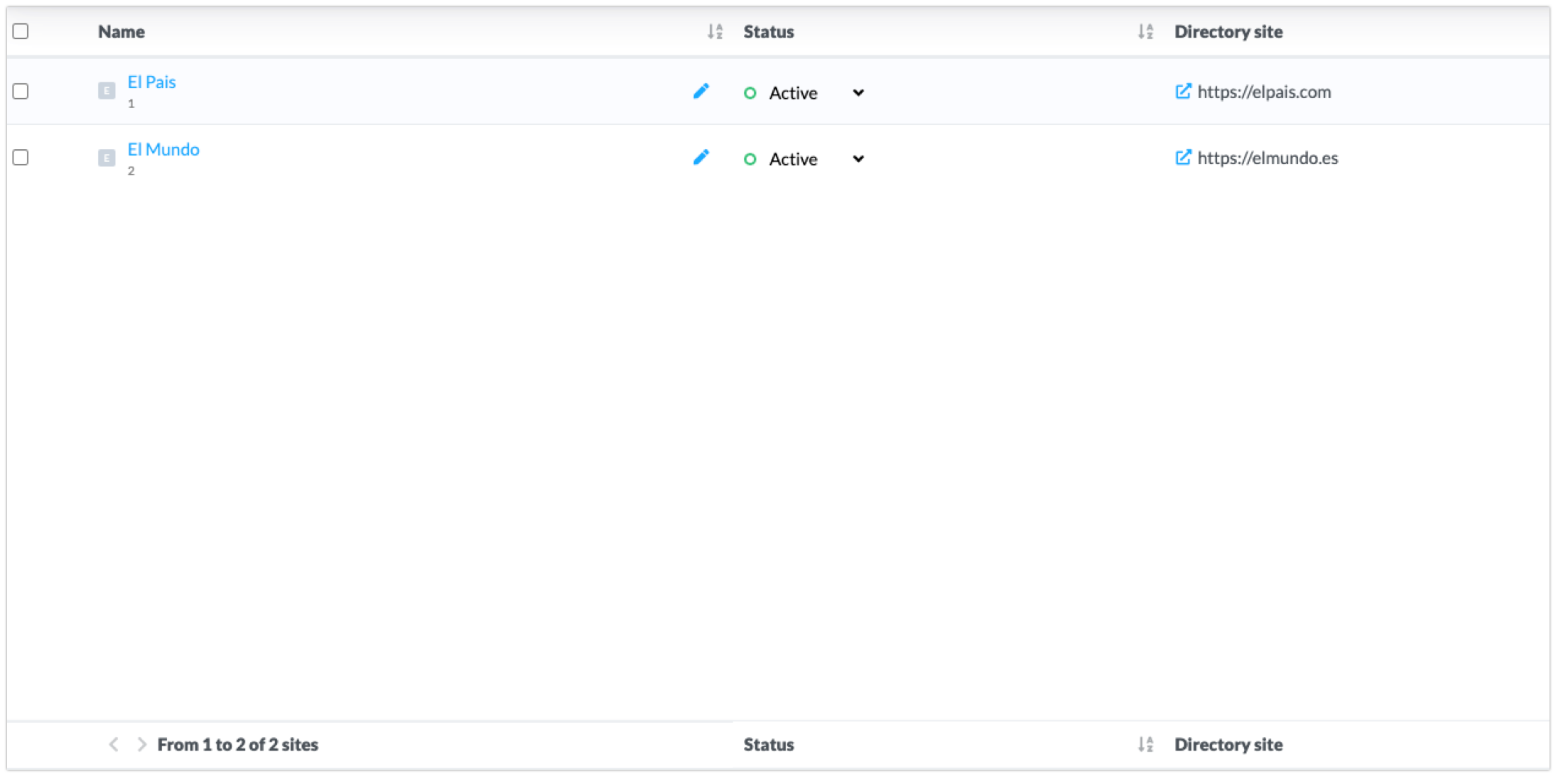
En las secciones del grupo Advertiser,
Tabla de datos. El contenido de la tabla de datos será diferente en función de la sección de advertiser que se haya seleccionado. Haciendo clic en Advertiser en el header o barra de navegación se desplegará un menú con las secciones a las que puede acceder:
Sites: Haga clic en sites para que la tabla de datos le muestre todos los sites que tiene un anunciante.
Creatives: Haga clic para que la tabla de datos le muestre todas las creatividades que tiene un anunciante.
Landing Pages: Haga clic para que la tabla de datos le muestre todas las Landing Pages que tiene un anunciante.
Event Tags: Haga clic para que la tabla de datos le muestre todos los tags que tiene un anunciante.
Profile: Haciendo clic en Profile se desplegará un menú lateral en la parte derecha de la pantalla desde el que podrá editar las configuraciones del anunciante.
Defaults: Haciendo clic en Defaults se desplegará un menú lateral en la parte derecha de la pantalla desde el que podrá editar las configuraciones por defecto del anunciante.
Footer
En él podrá encontrar en todo momento los enlaces a la política de privacidad y cookies.
Cajones de configuración o drawers
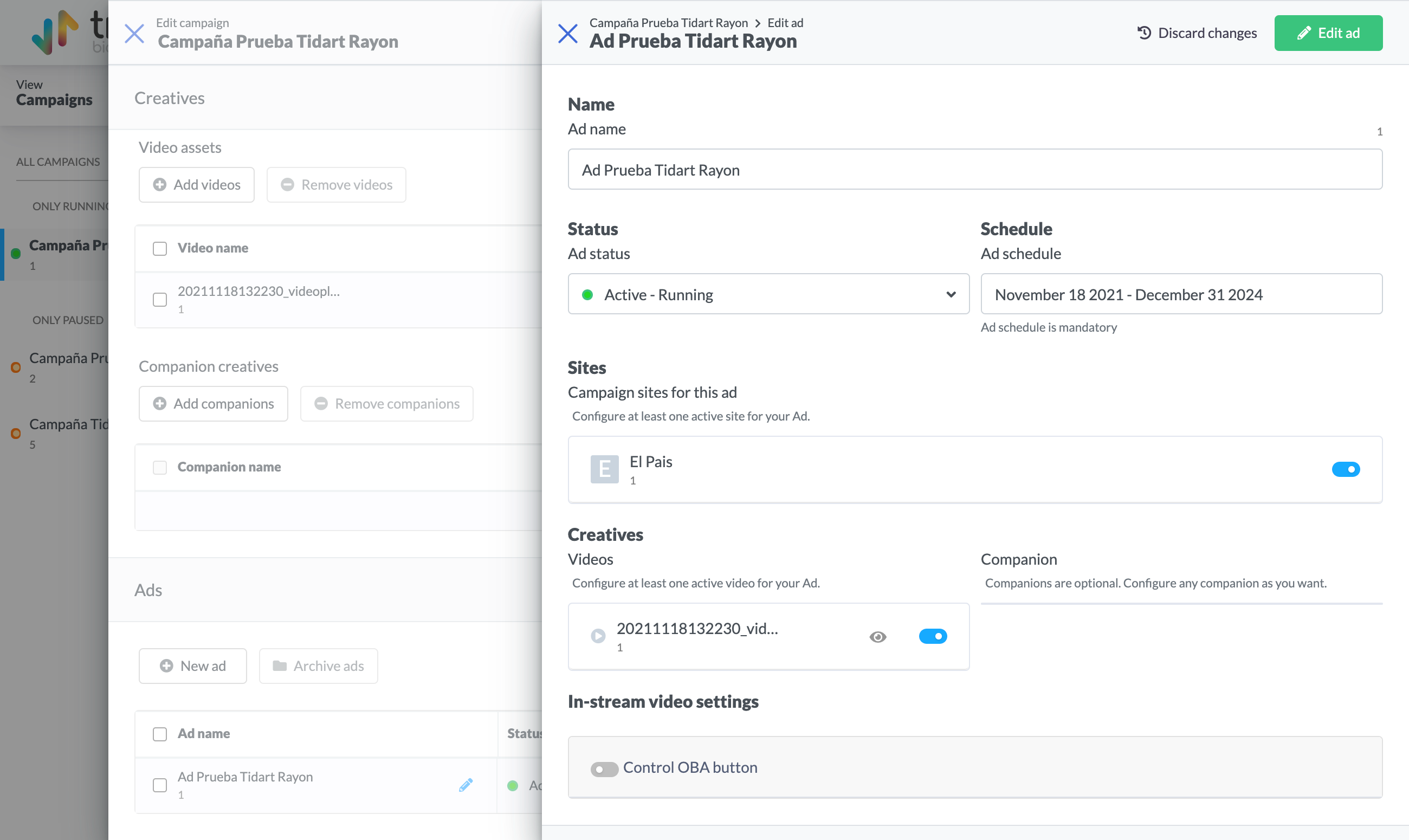
Tanto la creación o edición de entidades (ya sean campañas o anuncios, así como sites, creatividades, landing pages, event tags y otras configuraciones) se realizarán mediante un modelo de ventana modal apilable popularmente conocida como drawer. Estos cajones aparecen en primer plano (impidiendo las acciones en los planos posteriores), con el contenido contextual a su naturaleza.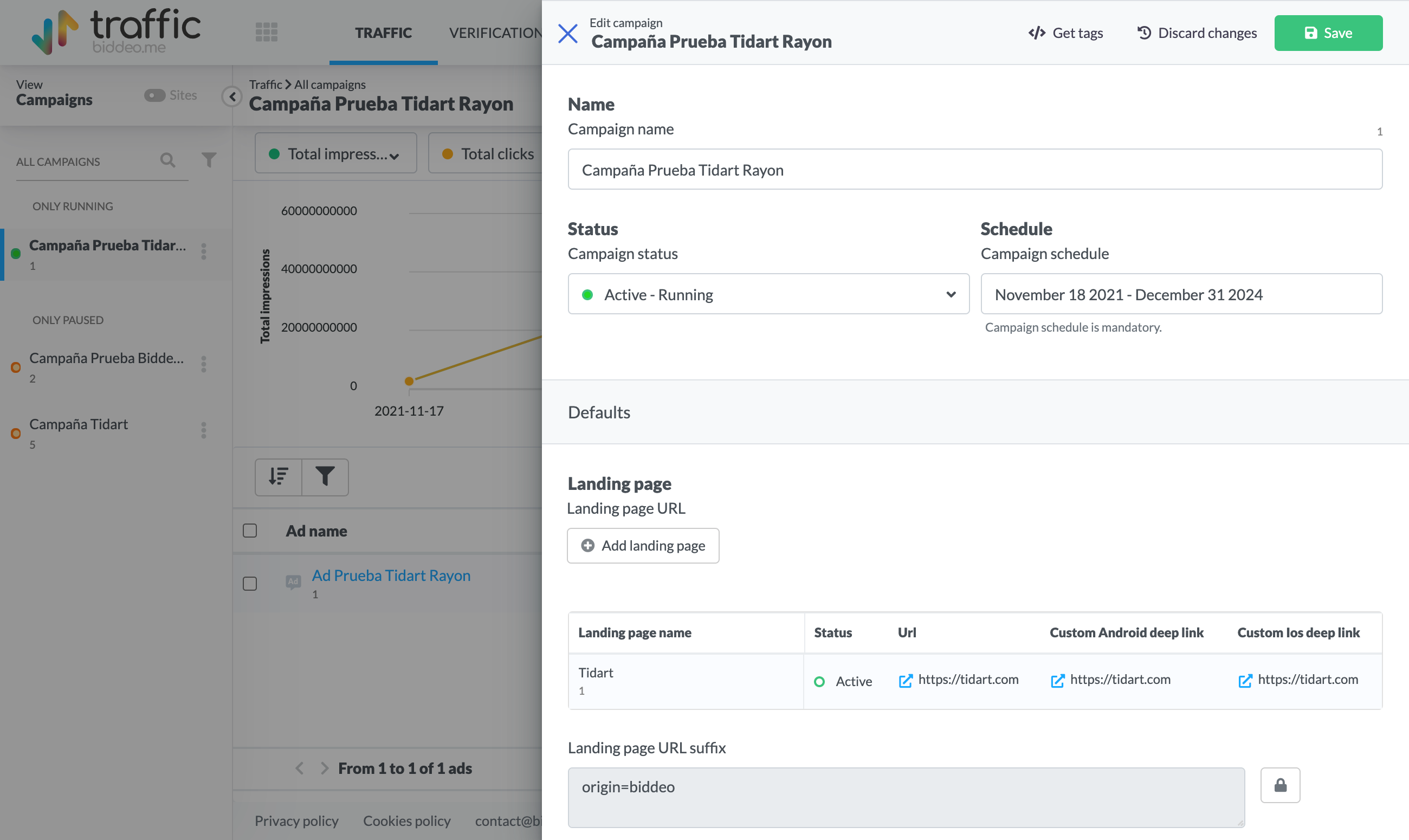
Estos drawers son apilables, por lo que permiten una navegación y configuración circular a través de las distintas conexiones entre vistas y formularios.
Acceso a Biddeo Traffic por primera vez
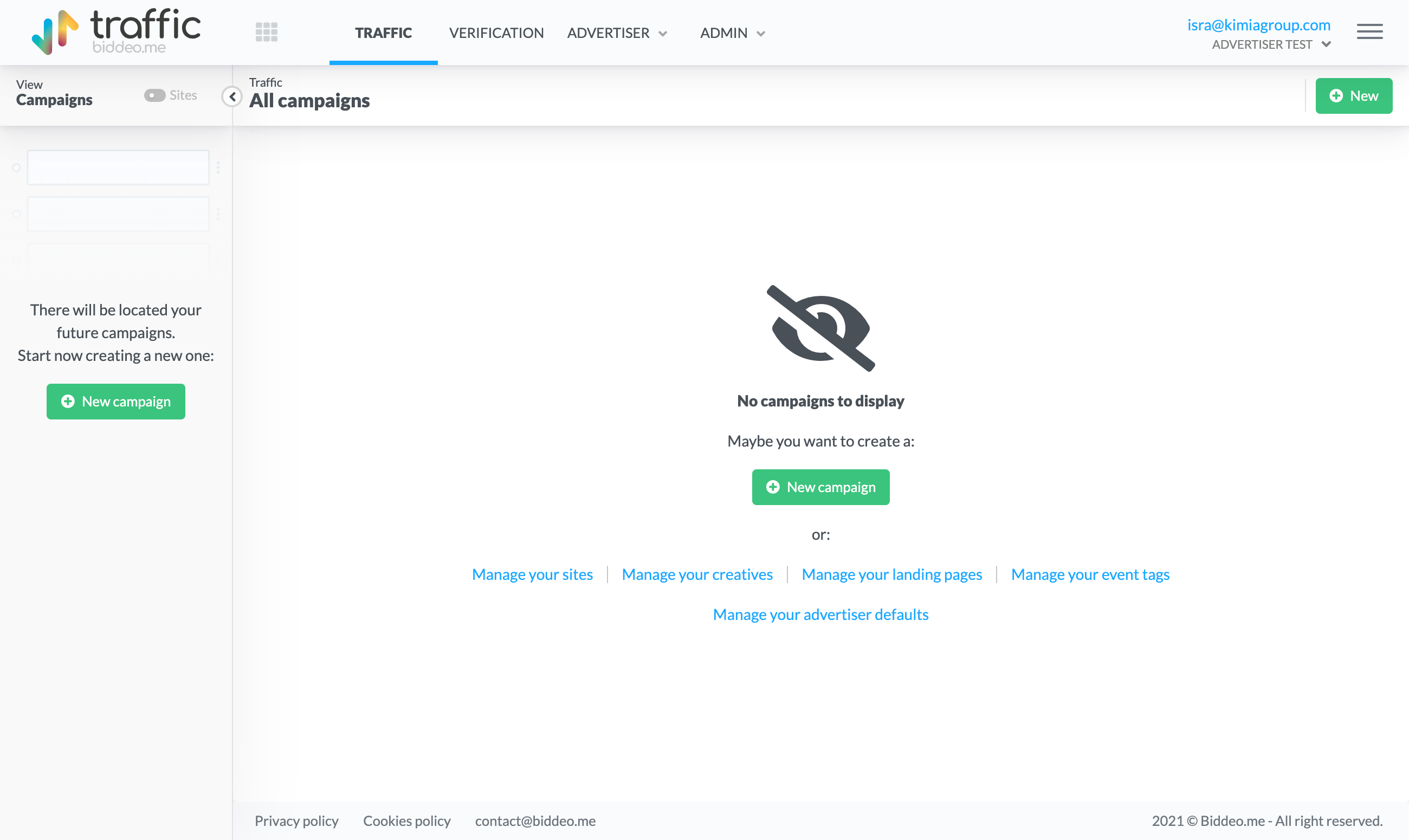
La primera vez que accede a la Api de Biddeo Traffic, la pantalla le mostrará 3 botones de color verde cuya funcionalidad es la misma: crear una nueva campaña de video. Haga clic en cualquiera de los 3 botones para crear su primera campaña de video.
Adicionalmente, desde la sección Advertiser, puede optar por otras funcionalidades relacionadas con la configuración de sus futuras campañas de video como son gestionar los sites o sitios web donde aparecerá el anuncio de video, las creatividades de sus anuncios, las páginas web de destino, los tags o etiquetas de eventos o las características y valores predeterminados de sus anunciantes.
Seguir con: